選單管理
概述
選單管理用於定義和維護 AICC 系統的用戶界面菜單結構。管理員可以創建、編輯和刪除菜單項,定義菜單的層級關係和顯示順序,控制不同角色可見的功能項目,實現靈活的界面導航定制。
功能說明
選單管理提供以下核心功能:
選單查詢與列表
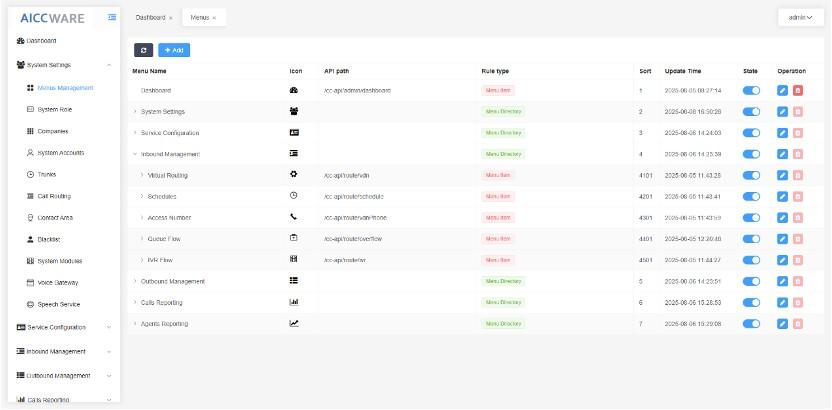
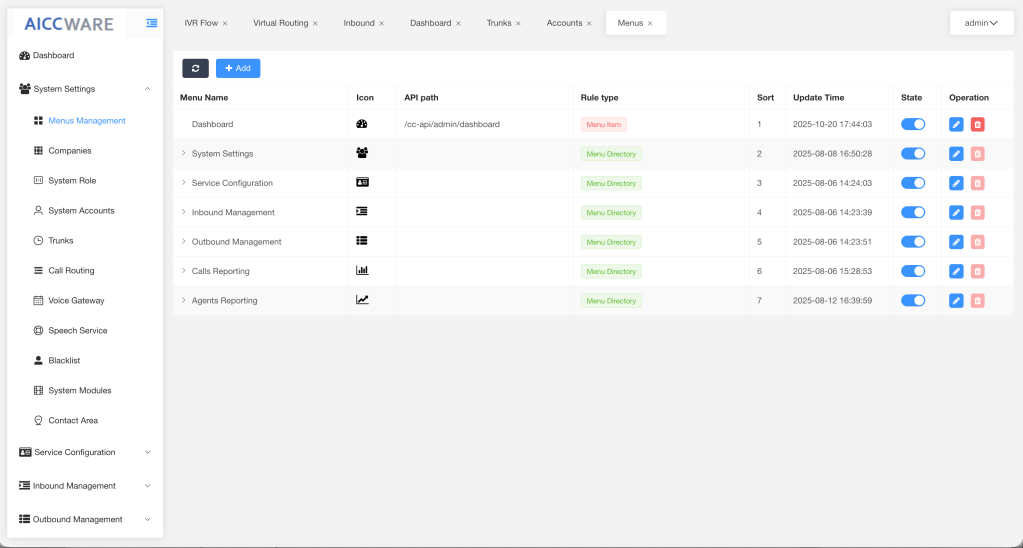
- 進入系統設定 > 選單管理頁面,可查看目前系統中所有已配置的選單
- 選單以樹形結構顯示,清晰展示菜單的層級關係
- 列表顯示選單名稱、圖標、排序、狀態等信息
- 支援按狀態(啟用/停用)進行篩選
新增選單
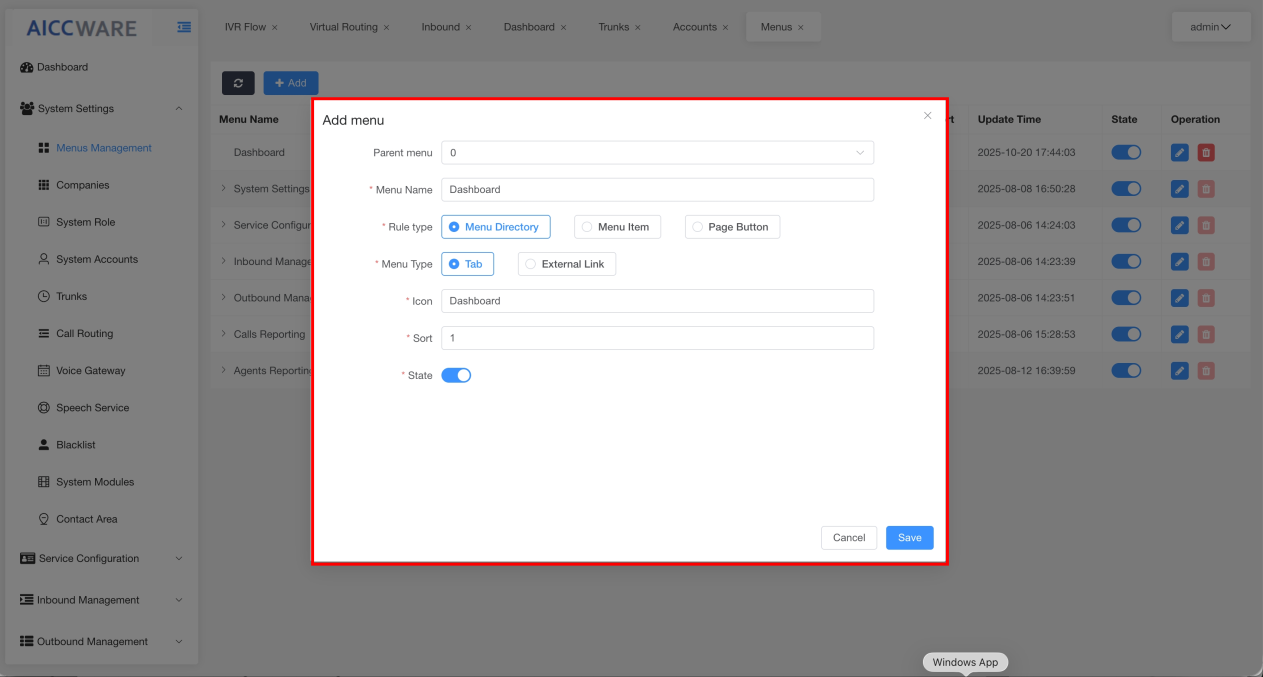
- 點擊新增按鈕,系統跳出新增選單對話框
- 選擇該選單的父菜單(確定層級)
- 填入菜單名稱和配置信息
- 點選儲存後,選單即時在列表上生效
編輯選單
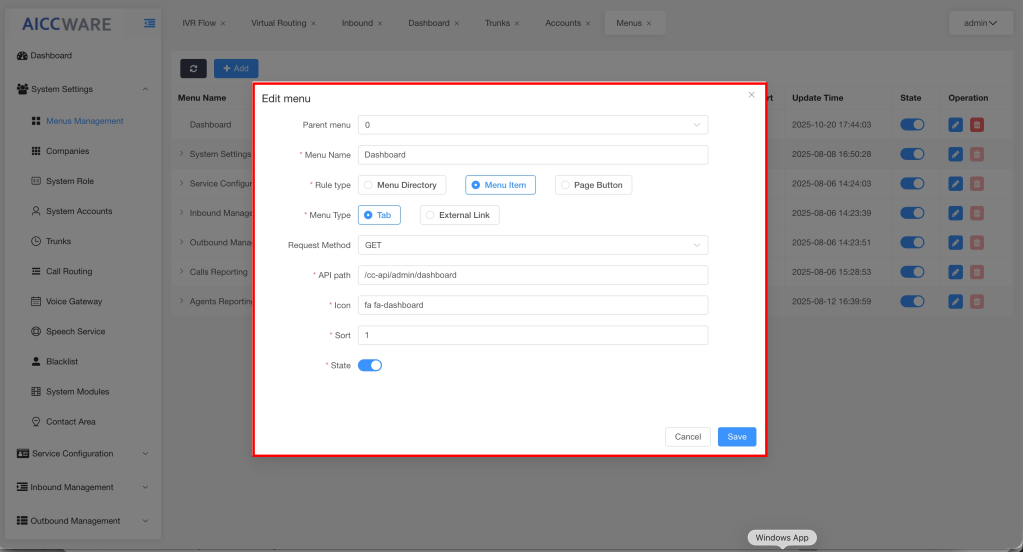
- 選擇欲編輯的選單,點擊編輯按鈕
- 修改選單名稱、排序、圖標或狀態
- 點選儲存後,變更即時生效
刪除選單
- 選擇欲刪除的選單,點擊刪除按鈕
- 系統會跳出二次確認視窗
- 點擊確認後,選單將被永久刪除
欄位說明
| 項目 | 說明 |
|---|---|
| Parent menu | 菜單的上級菜單,決定菜單在層級結構中的位置 |
| Menu Name | 菜單項的顯示名稱 |
| Rule type | 菜單項的類型,區分主菜單和子菜單功能 |
| Icon | 菜單項的顯示圖標,用於提高用戶識別度 |
| Sort | 同級菜單的排序位置,數值越小越靠前 |
| State | 菜單狀態,可選「啟用」或「停用」 |
操作步驟
新增選單
- 點擊「Add」按鈕打開新增選單對話框
- 從下拉選單中選擇菜單的父菜單(確定層級關係)
- 輸入菜單名稱
- 選擇菜單規則類型(主菜單或子菜單)
- 選擇菜單圖標(可選)
- 設定排序號(數值越小越靠前)
- 選擇菜單狀態為「啟用」
- 點選「儲存」按鈕完成新增
編輯選單
- 在選單列表中找到要編輯的菜單項
- 點擊該行右側的「編輯」按鈕打開編輯對話框
- 修改菜單名稱、排序、圖標或狀態等信息
- 點選「儲存」按鈕提交變更,變更即時生效
刪除選單
- 在選單列表中選擇要刪除的菜單項
- 點擊該行右側的「刪除」按鈕
- 系統提示二次確認視窗,確認後菜單將被永久刪除
- 刪除菜單後,其所有子菜單也會被同時刪除
注意事項
菜單刪除風險
- 刪除菜單項前,確保該菜單項未被角色權限配置引用
- 刪除父菜單時,其所有子菜單也會被同時刪除,請謹慎操作
- 菜單項的顯示順序由 Sort 字段控制,數值越小越靠前
- 菜單項的可見性取決於當前用戶的角色權限配置
- 菜單結構應合理設計,避免層級過深(建議不超過 3 層)影響用戶體驗
- 停用菜單項不會從配置中刪除,可隨時重新啟用
- 修改菜單名稱或圖標會立即影響系統界面顯示
- 菜單圖標選擇應與菜單功能相符,提升用戶體驗
- 建議為常用菜單項設定較小的 Sort 值,便於用戶快速訪問
- 定期審查菜單配置,移除不再使用的菜單項
操作畫面參考