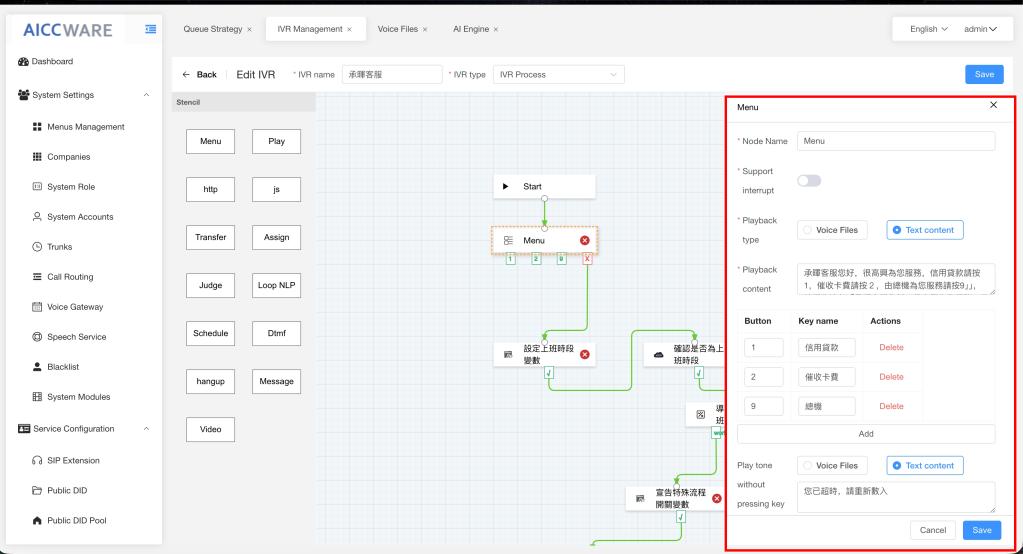
播放語音節點
概述
播放語音節點(Play Node)用於在 IVR 流程中播放預錄製的語音文件或使用文本轉語音(TTS)功能將文本轉換為語音播放給客戶。此節點是構建友好 IVR 互動的基礎,用於播放歡迎語、提示信息、菜單說明等。
功能說明
播放語音節點支援兩種播放模式:
1. 播放語音文件(Sound File)
從預先錄製並上傳至系統的語音文件中選擇播放。此方式適合需要特定配音或音樂背景的語音內容。
2. 文本轉語音(Text Content)
直接輸入文本內容,系統使用開始節點配置的 TTS 引擎將其轉換為語音播放。此方式靈活,無需提前錄製文件。
設定參數
| 參數 | 說明 |
|---|---|
| 節點名稱(Node Name) | 播放節點的顯示名稱,如「播放歡迎語」 |
| 播放類型(Playback Type) | 選擇「Sound File」播放文件或「Text Content」使用文本轉語音 |
| 語音文件(Voice Files) | 當播放類型選擇「Sound File」時,從聲音文件庫選擇要播放的文件 |
| 文本內容(Text Content) | 當播放類型選擇「Text Content」時,輸入要轉換為語音的文本 |
| 中斷設定(Support Interrupt) | 設定客戶在語音播放中是否可按鍵中斷 |
操作步驟
配置播放語音文件
- 在 IVR 編輯器中拖拉「播放語音節點」到編輯區
- 雙擊節點打開參數配置面板
- 輸入 節點名稱,例如「播放歡迎語」
- 選擇 播放類型:選擇「Sound File」
- 點擊 語音文件 下拉列表選擇預錄音頻,例如「welcome_message.wav」
- 設定 中斷設定:
- 選擇「開啟」允許客戶按鍵中斷播放
- 選擇「不開啟」讓語音完整播放
- 點擊 確認 保存配置
配置文本轉語音
- 拖拉「播放語音節點」到編輯區
- 雙擊節點打開參數配置面板
- 輸入 節點名稱,例如「播放實時提示」
- 選擇 播放類型:選擇「Text Content」
- 在 文本內容 輸入框輸入要播放的文字,例如:「感謝您的來電,承曜客服為您服務,請稍候」
- 系統將使用開始節點配置的 TTS 引擎進行轉換
- 點擊 確認 保存配置
連接流程
- 從播放節點的下方連接點拖拉到下一個節點,例如「菜單節點」或「轉接節點」
- 完成流程邏輯連接
使用範例
場景:銀行客服 IVR 歡迎語
- 節點名稱:「播放銀行歡迎語」
- 播放類型:Sound File
- 語音文件:「bank_welcome_v2.wav」(職業播音員配音)
- 中斷設定:開啟(客戶可按「1」跳過歡迎語)
- 連接至:菜單節點(客戶服務類型選擇)
場景:實時業務提示
- 節點名稱:「播放等待提示」
- 播放類型:Text Content
- 文本內容:「感謝您的來電,我們正在為其他客戶服務,您當前排隊位置為第 3 位,預計等待時間為 2 分鐘」
- 中斷設定:不開啟(讓完整提示播放)
- 連接至:排隊或轉接節點
注意事項
重要提醒
- 使用文本轉語音時,長文本(超過 500 字)可能影響實時性,建議分段播放
- 播放文件的音量應保持一致,避免出現音量差異導致的不適感
- 中斷設定應根據場景選擇:歡迎語通常允許中斷,重要提示不建議中斷
最佳實踐
- 使用專業錄製的語音文件提升品牌形象,重要客戶應使用高質量語音
- 在 TTS 轉換文本時使用簡潔清晰的語言,避免複雜的語法
- 定期更新語音文件內容,如營業時間、促銷信息等
- 建立語音素材庫管理制度,便於版本控制和復用
操作畫面參考