公共 DID 號碼
概述
公共 DID(Direct Inward Dialing)號碼管理用於配置外部客戶可撥打的電話號碼。管理員可設定公共 DID 號碼並定義其功能類型(進線號碼、顯示號碼或同時支援進線和顯示),支援手動輸入或批量導入,實現靈活的進線路由配置。
功能說明
Public DID 管理提供以下功能:
Public DID 查詢與列表
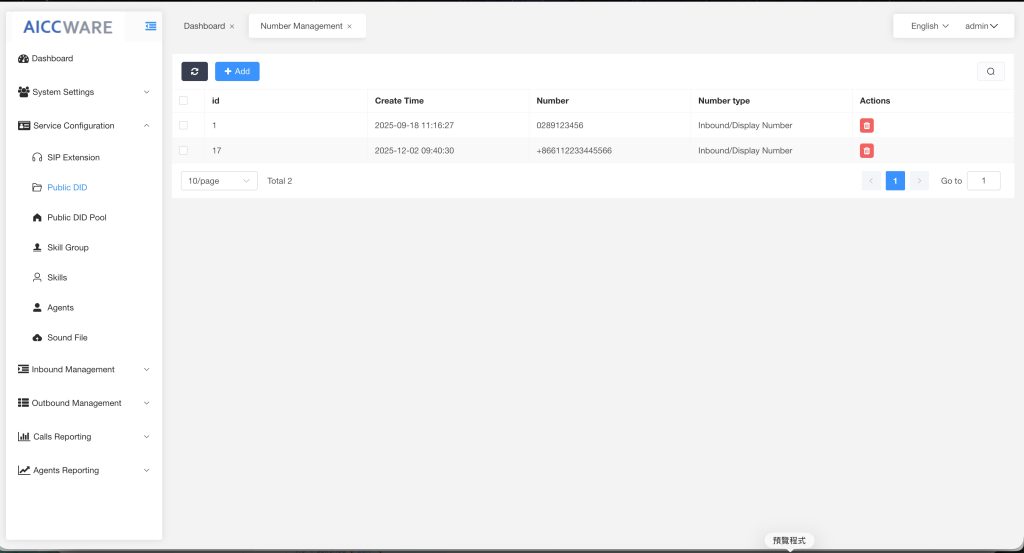
- 進入服務設定 > Public DID 管理頁面,可查看目前系統中所有 Public DID 配置
- 列表顯示建立時間、號碼、號碼類型、狀態等信息
新增 Public DID
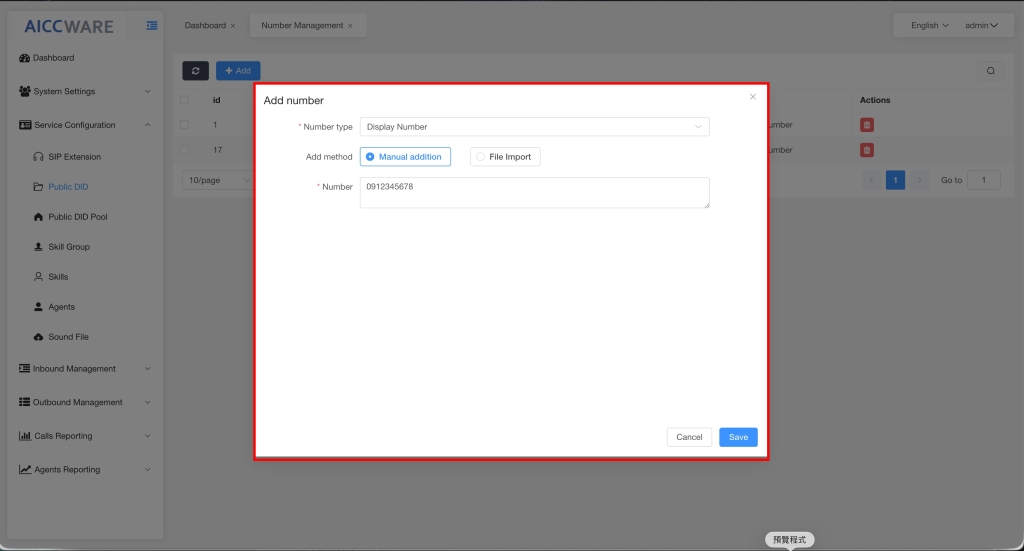
- 點擊新增按鈕,系統跳出新增 Public DID 對話框
- 填入相關設定(見欄位說明表)
- 點選儲存後,DID 即時生效
編輯 Public DID
- 選擇欲編輯的 Public DID,點擊編輯按鈕
- 修改相關設定
- 點選儲存,變更即時生效
刪除 Public DID
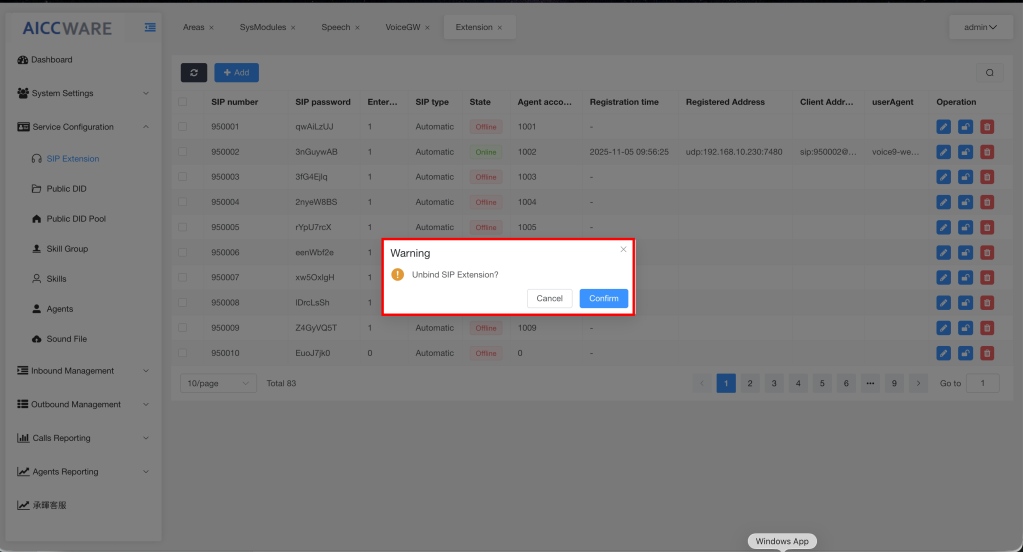
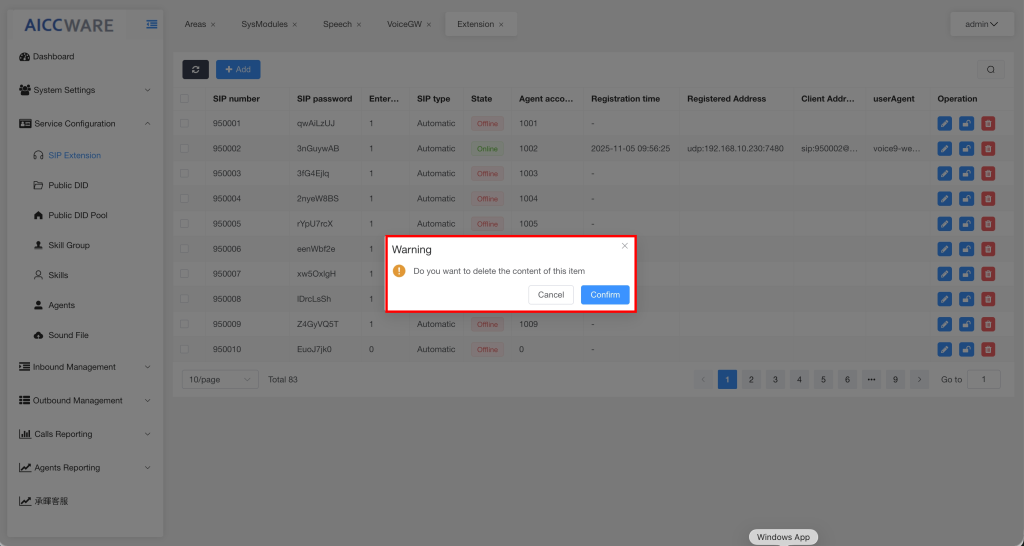
- 選擇欲刪除的 Public DID,點擊刪除按鈕
- 系統會跳出二次確認視窗
- 點擊確認後,DID 將被刪除
Public DID 分配方法
號碼類型說明
設定公司對外代表號碼「Access Numbers」
- 用於定義企業的主要進線號碼
- 客戶通過此號碼聯繫企業
設定外撥顯示號碼選擇「Display Number」
- 用於定義外撥時顯示給對方的號碼
- 可根據業務需求靈活設定
公司對外的代表號碼及外撥顯示號碼同時選擇「Inbound/Display Number」
- 同時支援進線和外撥功能
- 提供統一的企業形象
欄位說明
| 項目 | 說明 |
|---|---|
| Number type | DID 號碼用途:Access Numbers(進線號碼)、Display Number(外撥顯示號碼)或 Inbound/Display Number(同時支援進線和外撥) |
| Add method | 新增方式:Manual addition(手動輸入)或 File Import(批量導入) |
| Number/File Import | 電話號碼或導入檔案 |
操作步驟
新增 Public DID
- 點擊「Add」按鈕打開新增 Public DID 對話框
- 填寫以下信息:
- 選擇號碼用途(進線號碼、外撥顯示號碼或同時支援)
- 選擇新增方式(手動輸入或批量導入)
- 填寫號碼或選擇導入檔案
- 點選「儲存」按鈕完成新增
編輯 Public DID
- 在 Public DID 列表中找到要編輯的 DID
- 點擊該行右側的編輯按鈕
- 修改相關設定
- 點選儲存,變更立即生效
刪除 Public DID
- 在 Public DID 列表中選擇要刪除的 DID
- 點擊該行右側的刪除按鈕
- 系統提示二次確認,點擊確認
- Public DID 將被刪除
注意事項
- 號碼類型的選擇應基於實際業務需求,不同類型支援不同的功能
- 批量導入號碼時,確保文件格式正確,每行一個號碼
- 相同號碼不能重複配置,系統會自動檢查唯一性
- Display Number 應與實際可撥打的號碼相符
- 修改 Public DID 配置會立即影響進線和外撥功能
- 刪除 Public DID 前,確保沒有活躍通話使用該號碼
- 定期檢查 Public DID 配置,確保與企業號碼資訊相符
- 建議為不同部門或業務線配置不同的 Public DID,便於通話管理
操作畫面參考