外撥名單欄位管理
概述
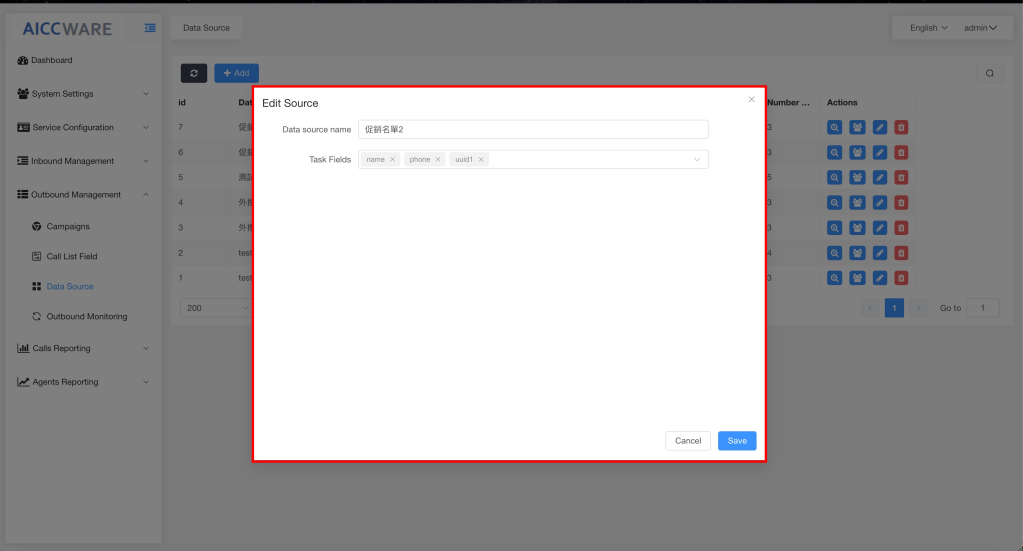
外撥名單欄位(Call List Field)定義了資料來源中每筆聯絡記錄包含的資訊類型。透過欄位管理,使用者可自訂每個資料來源的欄位結構,使系統在建立外撥活動時,能準確地對應聯絡資訊,並於外撥過程中供座席查詢相關客戶資訊。
查詢條件/篩選
在外撥名單欄位列表中,可使用以下篩選條件:
- 欄位名稱:依欄位名稱關鍵字搜尋
- 欄位類型:按數字欄位、文字欄位等類型篩選
- 資料來源:按所屬資料來源篩選
- 建立時間:按建立日期區間篩選
報表欄位說明
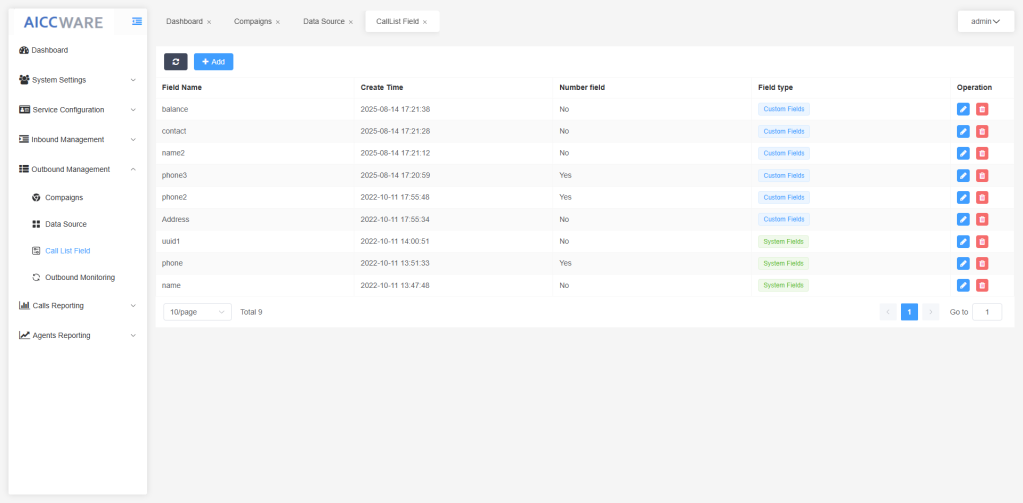
| 欄位名稱 | 說明 |
|---|---|
| 欄位名稱 | 欄位的識別碼,用於識別此欄位,如:uuid、phone、name 等 |
| 欄位類型 | 判斷該欄位的資料類型,如:文字型、數字型、日期型等 |
| 數字欄位標籤 | 是否為數字型欄位;若是,選擇「Yes」,否則選擇「No」 |
| 所屬資料來源 | 此欄位所屬的資料來源名稱 |
| 建立時間 | 欄位建立的日期與時間 |
| 描述 | 該欄位的用途或備註說明 |
操作步驟
新增欄位
進入「外撥管理」→「外撥名單欄位管理」
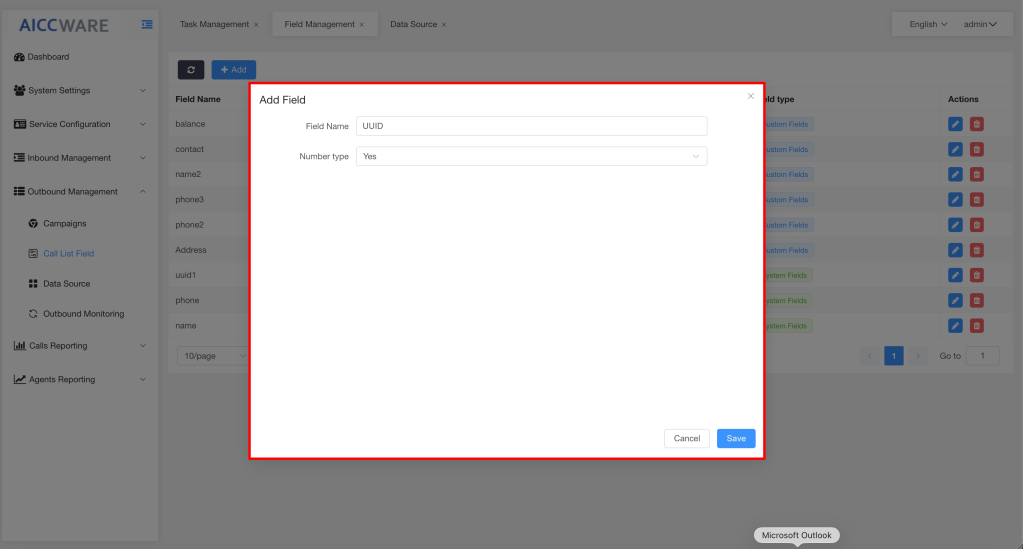
點擊「新增」按鈕
在彈出視窗中填入以下資訊:
- 欄位名稱(必填):輸入英文或數字欄位識別碼(如:uuid、phone、name)
- 數字欄位標籤(必填):
- 若此欄位為數字型,選擇「Yes」
- 若此欄位為文字型,選擇「No」
- 所屬資料來源(必填):選擇此欄位所屬的資料來源
點擊「儲存」完成新增
系統將該欄位添加至資料來源的欄位清單中
編輯欄位設定
- 在欄位列表中選擇欲編輯的欄位
- 點擊該列右側的「編輯」按鈕(鉛筆圖示)
- 修改欄位的數字類型或描述資訊
- 點擊「儲存」確認修改
刪除欄位
- 選擇欲刪除的欄位列表項
- 點擊該列右側的「刪除」按鈕(垃圾桶圖示)
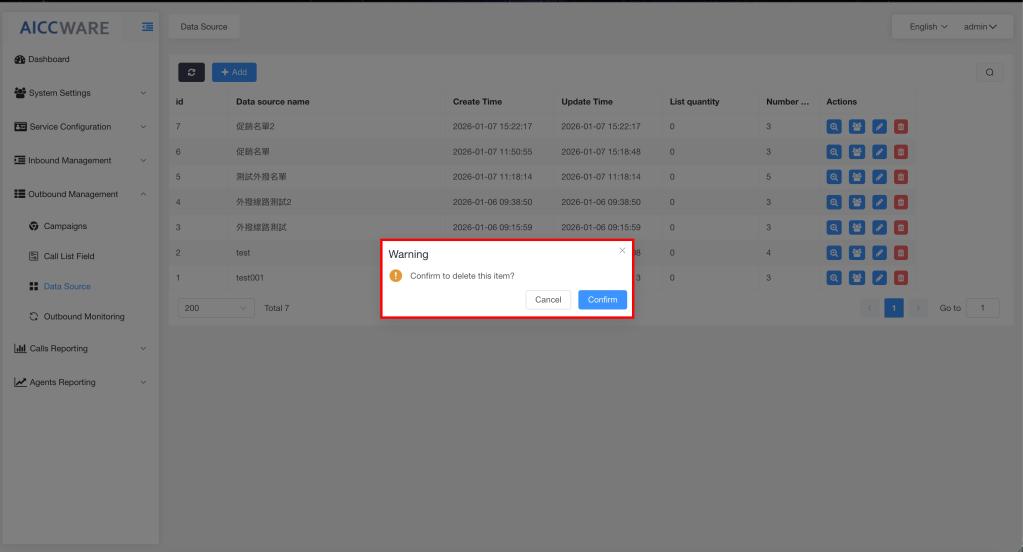
- 系統彈出確認視窗
- 點擊「確認」完成刪除
- 刪除後該欄位將從資料來源中移除(操作無法復原)
匯出方式
- 在欄位管理列表中選擇欲匯出的欄位
- 點擊「匯出」按鈕
- 選擇匯出格式(CSV 或 Excel)
- 系統自動生成檔案並下載至本機
注意事項
重要提醒
- 欄位命名規則:欄位名稱應使用英文字母、數字及下劃線,避免使用特殊符號、空格或中文
- 電話欄位:確保將電話號碼所在欄位標記為「數字型」(Number Type: Yes),系統才能正確識別並撥號
- 必填欄位:建立外撥活動時,至少應包含一個電話欄位,系統才能進行撥號操作
- 欄位順序:在資料匯入時,Excel 或 CSV 檔案的欄位順序應與系統定義保持一致
- 唯一識別碼:建議定義一個唯一識別欄位(如 uuid),用於追蹤每筆聯絡記錄
常見欄位設定
系統建議的標準欄位設定如下:
| 欄位名稱 | 類型 | 用途 |
|---|---|---|
| uuid | 文字 | 唯一客戶識別碼 |
| phone | 數字 | 客戶電話號碼(必填) |
| name | 文字 | 客戶姓名 |
| 文字 | 客戶電子郵件 | |
| address | 文字 | 客戶地址 |
| company | 文字 | 客戶公司名稱 |
操作畫面參考