排班管理
概述
排班管理(Schedules)允許管理員根據不同的時間段設定多種排班計劃,以滿足虛擬路由號碼(VRN)在不同時間段的不同通話路由需求。通過排班管理,可以為上班時間、非工作時間、週末和全天等不同時段配置不同的服務策略。
功能說明
系統預設提供四種時間段類型的排班配置:
1. 上班時間(Working Hours)
定義為正常的工作時段,如週一至週五的 09:00-18:00。該時段內的來電通常由座席或技能小組進行處理。
2. 非工作時間(Non-working)
指非標準工作時段,如夜間、清晨等時間。這些時段的來電可轉接至 IVR、語音留言或其他自動應答流程。
3. 週末(Weekend)
特別指定週六、週日的時段。企業可選擇不提供服務、提供有限服務或轉接至值班人員。
4. 全天(All-Day)
覆蓋整個 24 小時的排班類型,通常用於假日或特殊事件期間的統一處理。
設定參數
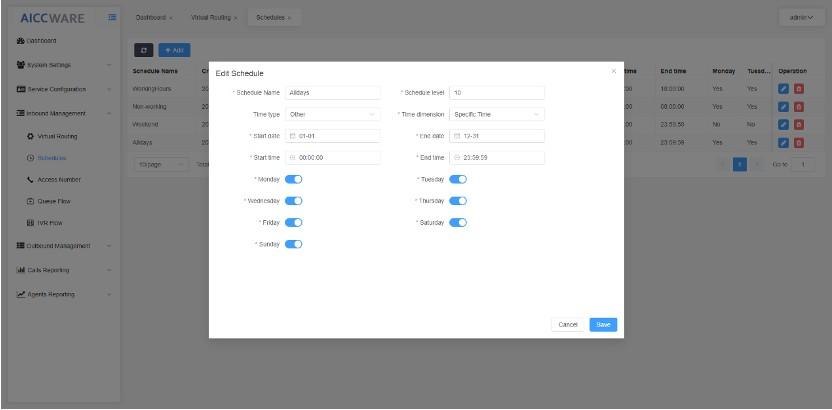
| 參數 | 說明 |
|---|---|
| 排班名稱(Schedule Name) | 用於識別該排班計劃,如「午休時間」、「假日服務」等 |
| 優先級(Schedule Level) | 設定排班的優先順序,數值從 1-10,較低的數值表示更高的優先級 |
| 時間類型(Time Type) | 選擇預設的四種時段之一,或選擇「其他」自定義時段 |
| 時間維度(Time Dimension) | 定義時間的具體類型:特定時間、相對時間或相對週期 |
| 開始日期(Start Date) | 該排班計劃的生效開始日期 |
| 結束日期(End Date) | 該排班計劃的終止日期 |
| 開始時間(Start Time) | 每天的開始時刻,格式為 HH:MM |
| 結束時間(End Time) | 每天的結束時刻,格式為 HH:MM |
| 週一至週日(Monday-Sunday) | 為每週的各天設定是否啟用該排班 |
操作步驟
新增排班計劃
- 進入 收電管理 → 排班管理 頁面
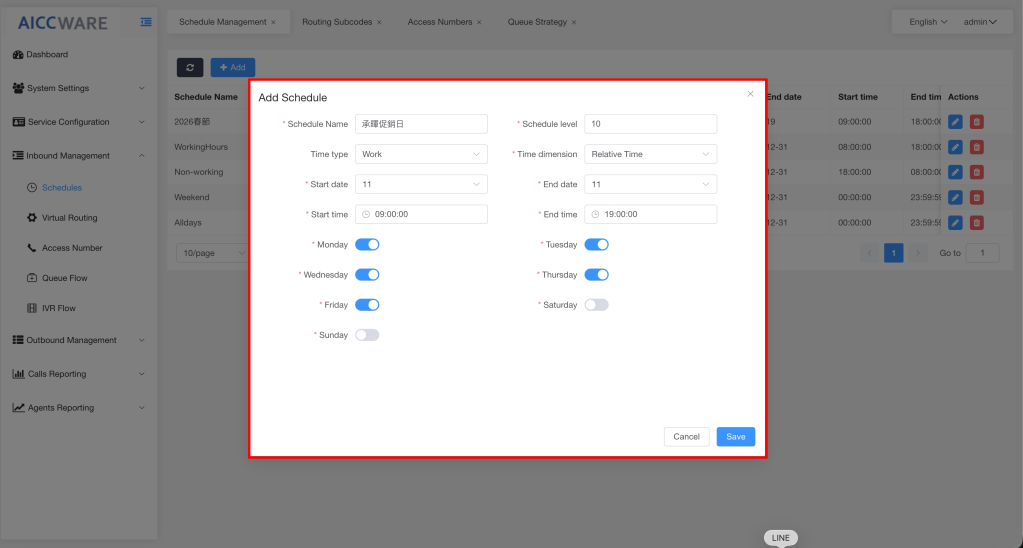
- 點擊 新增 按鈕打開排班編輯對話框
- 輸入 排班名稱,例如「上班時間」
- 設定 優先級,例如輸入「10」
- 選擇 時間類型,例如選擇「work」代表工作時間
- 根據需要選擇 時間維度:
- 選擇「Specific Time」輸入具體日期如「2026/01/01」
- 選擇「Relative Time」輸入相對天數如「5」
- 設定 開始時間 為「9:00:00」,結束時間 為「18:00:00」
- 為週一至週日分別設定 啟用/停用 狀態
- 點擊 保存 完成設定
編輯排班計劃
- 在排班列表中選擇要編輯的排班
- 點擊右側的 編輯(鉛筆圖標)按鈕
- 修改相應的時間參數或優先級
- 點擊 確認 儲存更改
複製排班計劃
系統支援複製現有排班以快速建立類似的排班計劃,減少重複操作。
使用範例
場景:製造業工廠的日班和夜班排班設定
日班排班設定:
- 排班名稱:「工廠日班」
- 優先級:10
- 時間類型:Work
- 開始時間:08:00
- 結束時間:17:00
- 啟用日期:週一至週五
夜班排班設定:
- 排班名稱:「工廠夜班」
- 優先級:10
- 時間類型:Other(其他)
- 開始時間:17:00
- 結束時間:08:00(次日)
- 啟用日期:週一至週五
場景:假日特殊排班
- 排班名稱:「中秋節假期」
- 時間維度:Specific Time
- 開始日期:2026/09/17
- 結束日期:2026/09/19
- 時間類型:Holiday
- 開始時間:00:00
- 結束時間:23:59
注意事項
重要提醒
- 排班優先級數值越小優先順序越高,設定時應確保不同排班的優先級合理配置
- 相同時間段內多個排班啟用時,系統將優先使用優先級最高的排班
- 修改排班後,所有使用該排班的虛擬路由設定都會生效,請確認不會對業務造成影響
最佳實踐
- 建議為常規班次(如日班、夜班)和特殊時段(如假日、維護窗口)分別建立清晰的排班計劃
- 使用具有代表性的排班名稱,便於其他管理員快速識別
- 定期檢查排班計劃的有效期,及時更新即將過期的計劃
- 對於跨時區的業務場景,確保時間設定考慮了時區轉換問題
操作畫面參考