登入與基本操作
概述
本章節介紹如何登入 AICC 管理後台、圖形驗證碼操作、查看系統版本資訊、以及登出流程。首次使用系統前,需確保網際網路連線正常,並使用授權的帳號密碼進行登入。
登入頁面訪問
基本操作
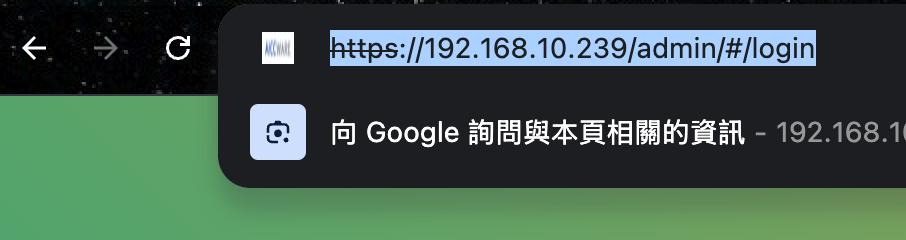
- 使用授權的網頁瀏覽器(建議使用 Chrome)訪問登入網址
- 在網址列輸入:
https://<主機 Domain>/admin/#/login- 例如:
https://your-server-ip/admin/#/login
- 例如:
設定訪問權限
- 允許瀏覽器訪問該站點
- 確保系統已開啟訪問權限
登入步驟
步驟 1:進入登入頁面
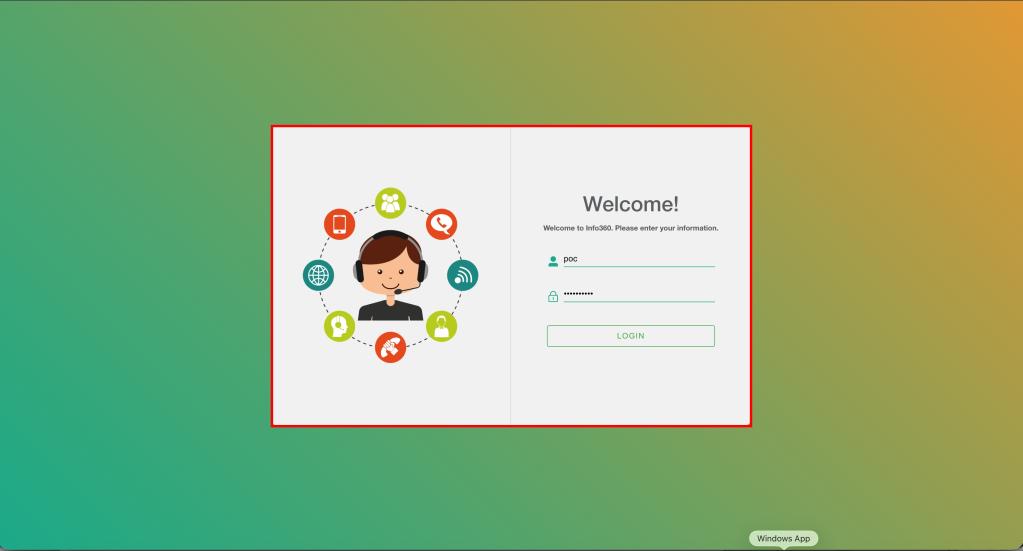
使用授權的網頁瀏覽器(建議使用 Chrome),系統將顯示登入畫面,包含以下要素:
- 用戶頭像和歡迎標題
- 帳號和密碼輸入欄位
- 圖形驗證碼
步驟 2:輸入認證資訊
- 進入登入頁面後,輸入欲登入的帳號及密碼
- 密碼欄位支援字母、數字和特殊符號,建議複製貼上或使用密碼管理工具
步驟 3:完成圖形驗證
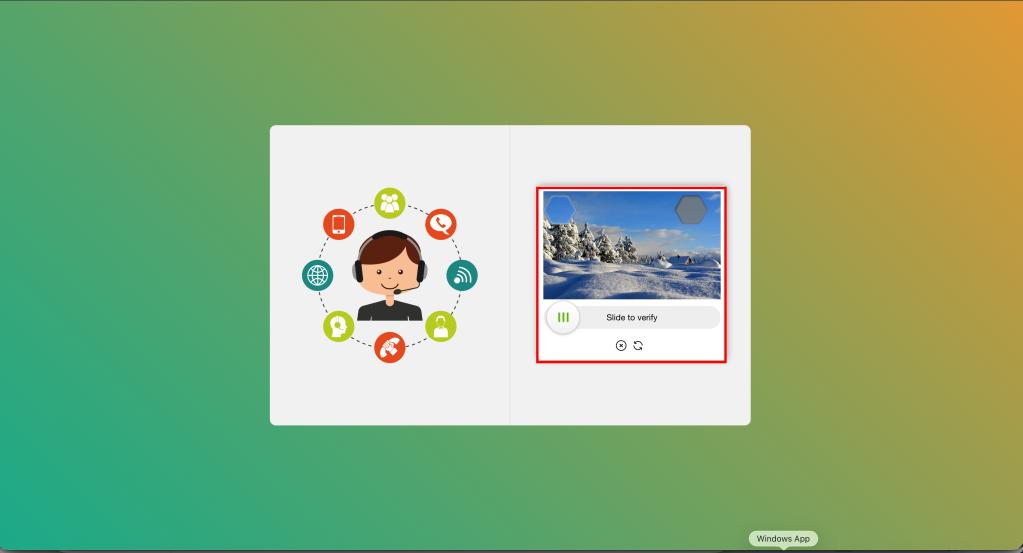
- 點擊「LOGIN」按鈕後,會出現圖形驗證碼
- 根據驗證碼提示,在圖片中點擊指定的對象
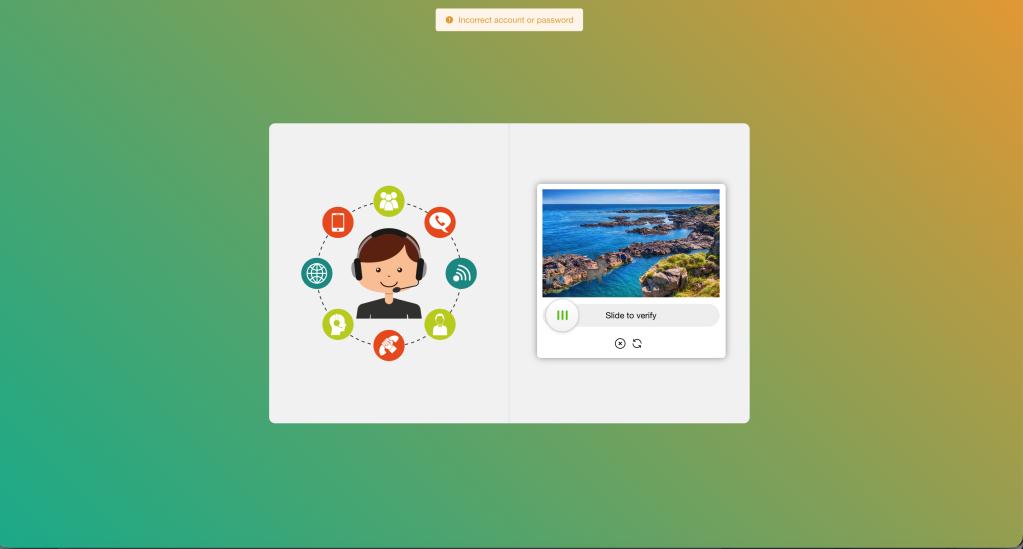
- 如果帳號及密碼輸入錯誤或圖形驗證未成功,系統會顯示失敗提示信息
步驟 4:驗證失敗處理
- 若登入失敗,系統會提示帳號或密碼輸入錯誤
- 若圖形驗證失敗,會重新顯示驗證碼
- 正確完成驗證後方可成功登入
步驟 5:成功登入
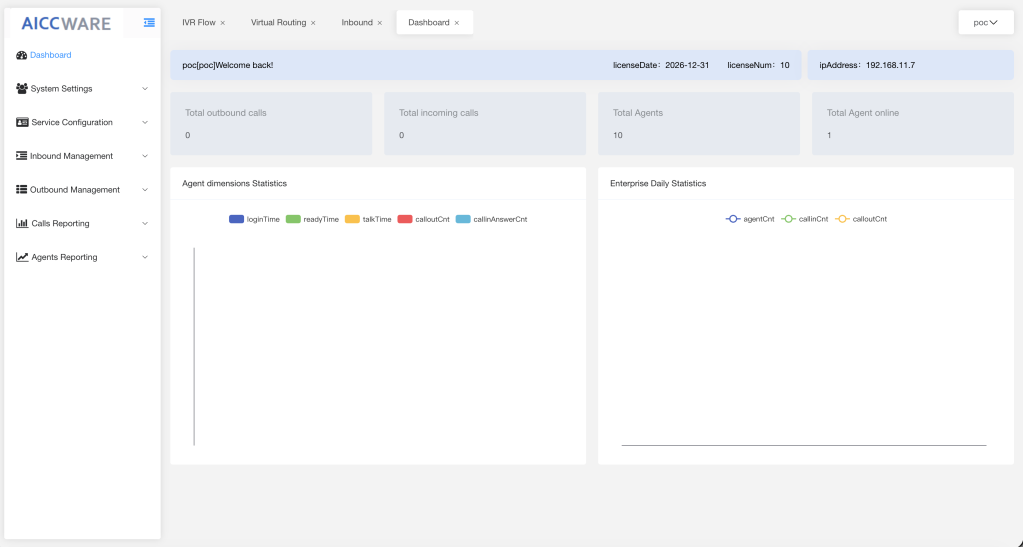
- 驗證通過後,系統跳轉至 AICC 主控台
- 左側導航列顯示可用功能和操作選單
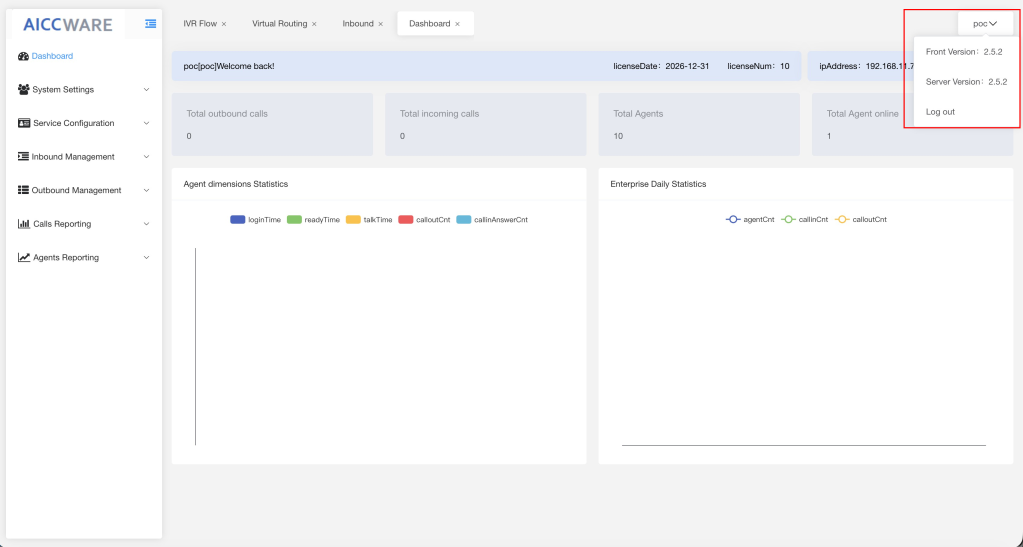
- 右上角顯示登入帳號及版本資訊
查看系統版本
系統版本資訊位置:
- 點擊右上角客服人員名稱旁的版本標示
- 可查看到登入帳號對應的客服人員名稱
- 下方顯示當前系統版本號(例:version - v1.1.0)
登出步驟
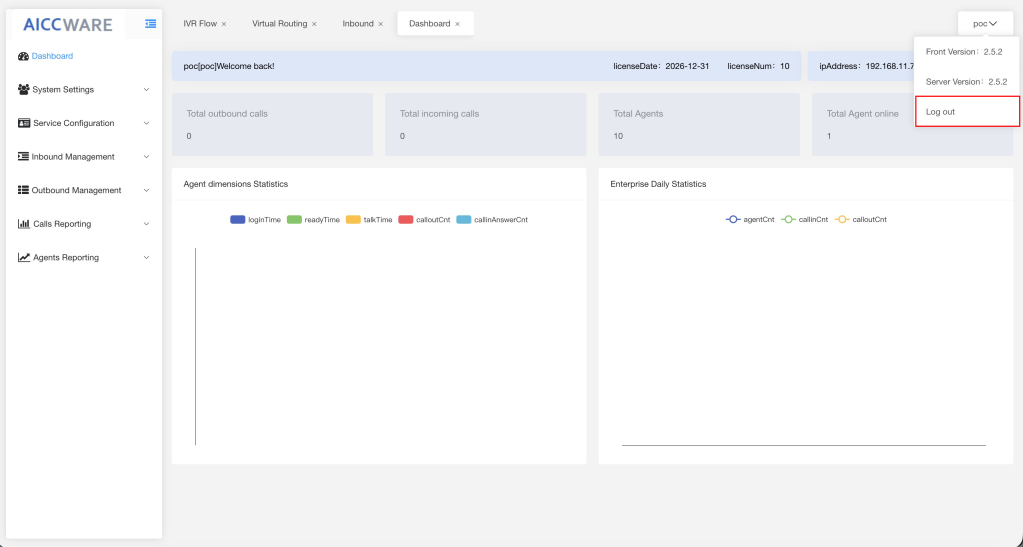
- 點擊畫面右上角客服人員名稱圖示
- 彈出選單選擇「登出」
- 系統返回至登入畫面
欄位說明
| 項目 | 說明 |
|---|---|
| 帳號 | 由系統管理員分配的登入帳號 |
| 密碼 | 對應帳號的密碼 |
| 圖形驗證碼 | 安全驗證機制,確認用戶為真實使用者 |
| 客服人員名稱 | 帳號對應的顯示名稱 |
| 系統版本 | 當前系統的版本號 |
注意事項
- 密碼輸入欄位支援字母、數字和特殊符號,複製貼上可提高效率
- 圖形驗證碼有時效限制,超時後需重新進行驗證
- 連續輸入錯誤多次可能導致帳號暫時被鎖定,請聯絡管理員
- 登出後請關閉瀏覽器視窗以確保安全
- 不同帳號角色登入後的功能選單會有差異
- 確保登入時的網路連線穩定,避免網路中斷導致登入失敗
操作畫面參考