外撥資料來源管理
概述
外撥資料來源(Data Source)是建立外撥活動的基礎。系統透過資料來源管理模組,使用者可以上傳、匯入和管理聯絡名單資料,為外撥活動提供所需的客戶電話號碼及相關資訊。資料來源支援多種資料格式和匯入方式,並提供資料驗證及檢查機制,確保外撥資料的正確性和完整性。
查詢條件/篩選
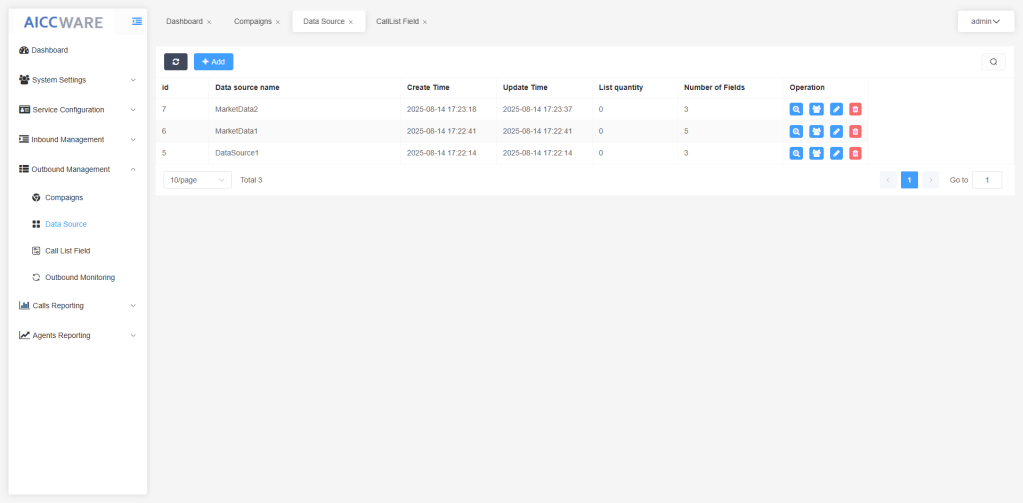
在資料來源列表中,可使用下列篩選條件快速定位所需資料來源:
- 來源名稱:依資料來源名稱關鍵字搜尋
- 建立時間:按建立日期區間篩選
- 狀態:篩選已啟用、已禁用或草稿狀態
- 記錄數量:按聯絡數量範圍篩選
- 所有者:按建立或管理該資料來源的使用者篩選
報表欄位說明
| 欄位名稱 | 說明 |
|---|---|
| 資料來源名稱 | 資料來源的顯示名稱 |
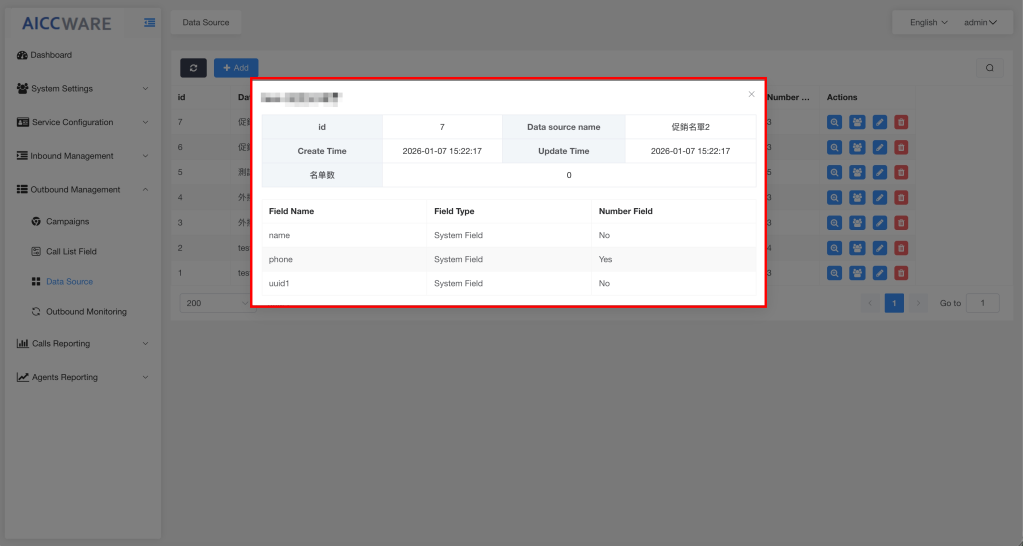
| 欄位定義 | 此資料來源中定義的欄位清單,如姓名、電話、身分證號等 |
| 記錄數量 | 此資料來源中包含的總聯絡人數 |
| 建立時間 | 該資料來源的建立日期與時間 |
| 最後修改時間 | 最近一次更新該資料來源的時間 |
| 狀態 | 資料來源目前狀態:已啟用或已禁用 |
| 備註 | 資料來源相關的說明文字 |
操作步驟
新增資料來源
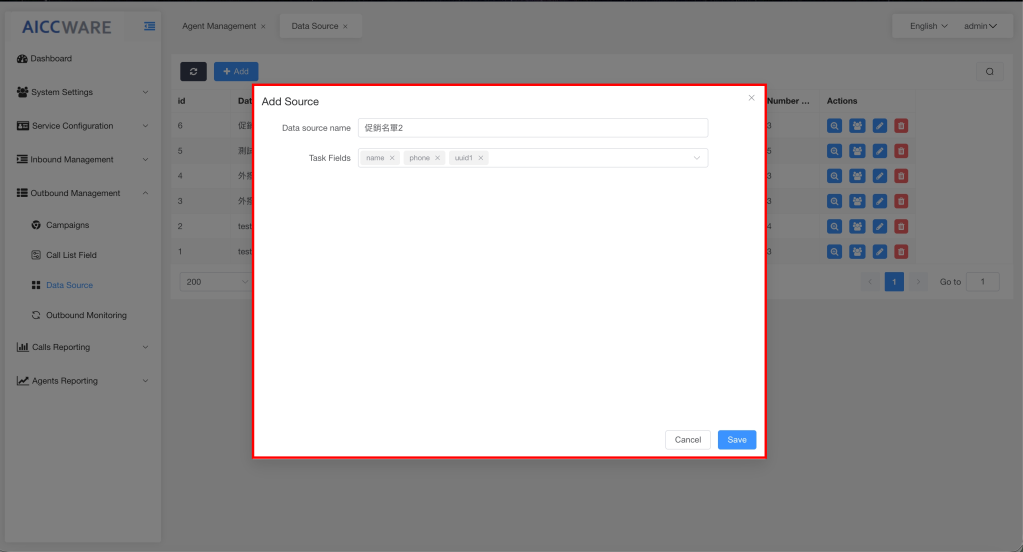
- 進入「外撥管理」→「資料來源管理」
- 點擊「新增」按鈕
- 在視窗中輸入「資料來源名稱」
- 點擊「下一步」,進入欄位定義頁面
- 建立該資料來源所需的欄位(如 name、uuid、phone 等)
- 完成欄位設定後點擊「完成」
- 系統自動建立資料來源,狀態為「已建立」
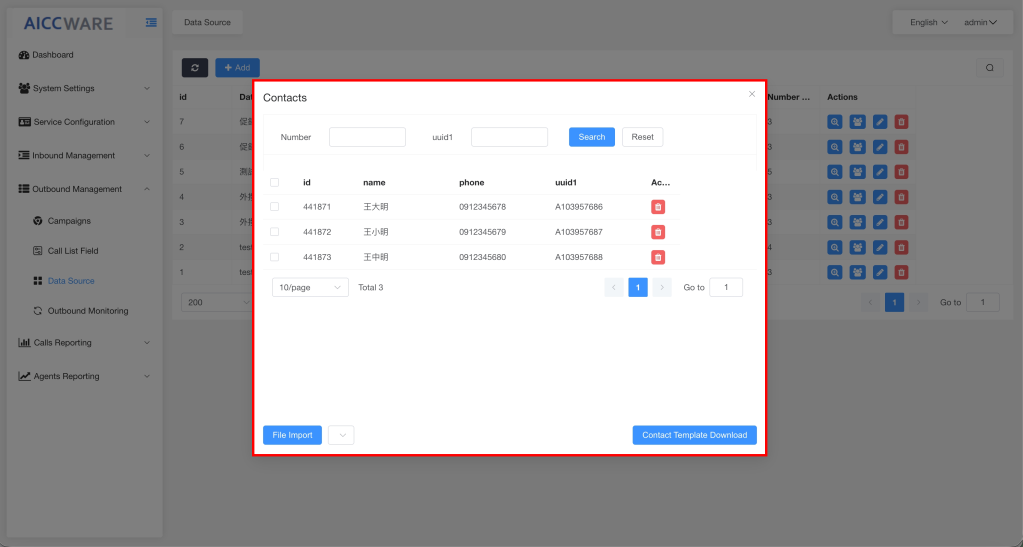
上傳聯絡名單資料
- 點擊欲上傳資料的資料來源列表項
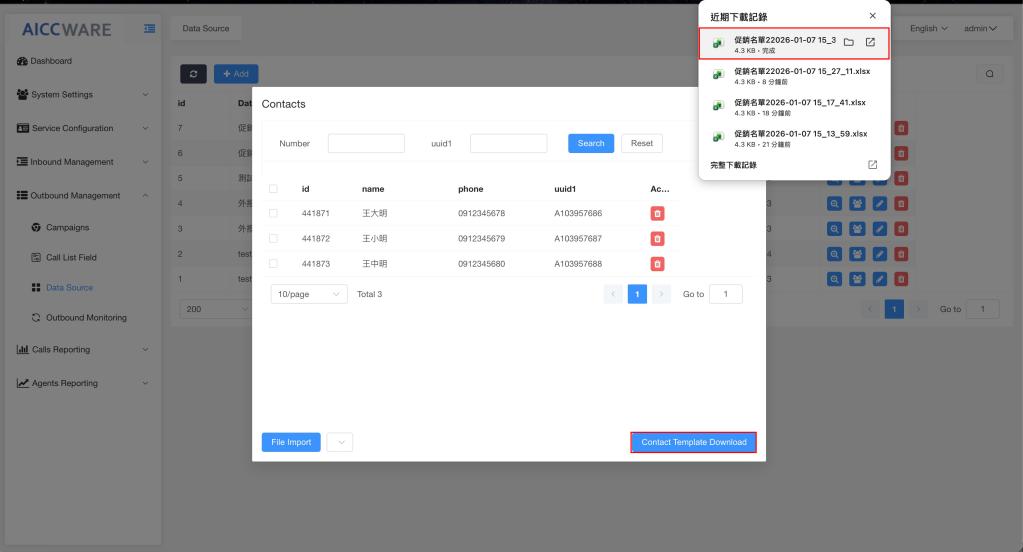
- 點擊「檔案匯入」或「Contact Template Download」按鈕
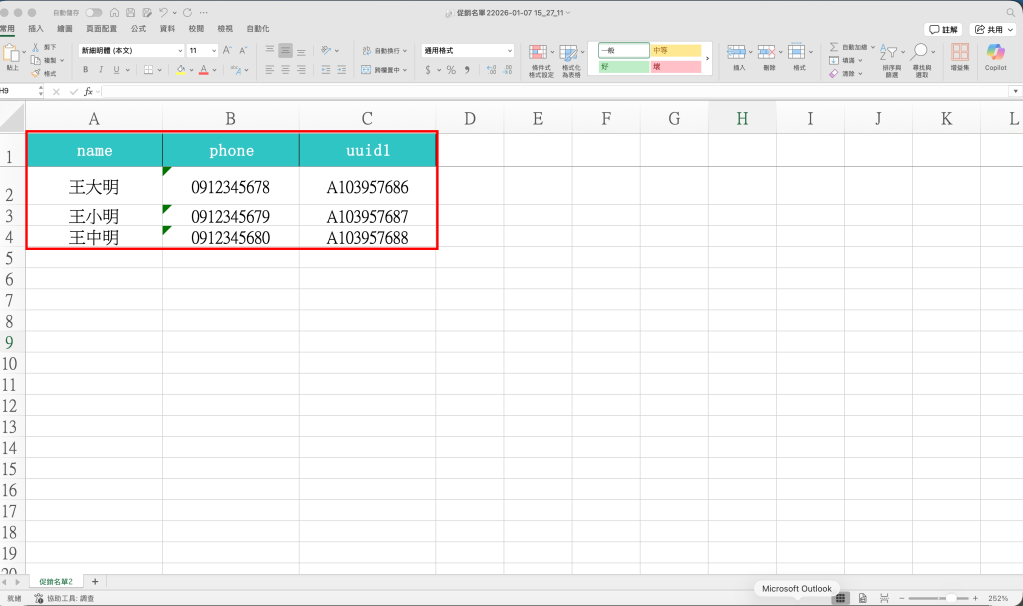
- 下載外撥名單範本(CSV 或 Excel 格式)
- 在本機編輯範本,填入客戶資訊
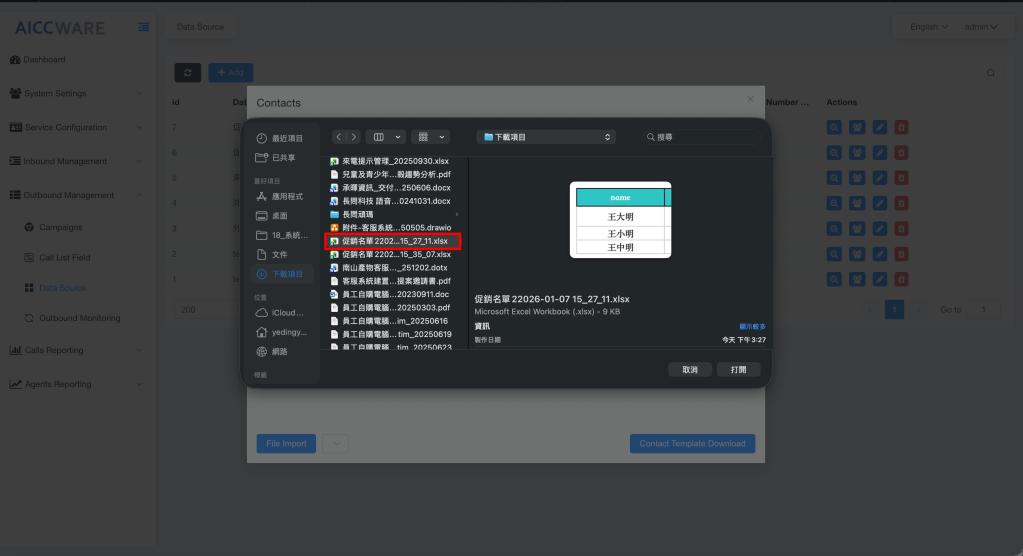
- 返回系統點擊「File Import」按鈕
- 選擇編輯完成的檔案進行上傳
- 系統自動驗證資料格式,完成後顯示匯入成功訊息
- 使用者可於資料列表中查看上傳結果,系統會自動記錄新增的聯絡人數
查看資料來源詳情
- 在資料來源列表中選擇欲查看的來源
- 點擊該列右側的「查看」按鈕(眼睛圖示)
- 系統進入資料詳情頁面,顯示該資料來源的所有聯絡記錄
- 可進行搜尋、排序或篩選操作
匯出方式
- 在資料來源管理頁面選擇欲匯出的資料來源
- 點擊「匯出」按鈕
- 選擇匯出格式(CSV 或 Excel)
- 系統自動生成檔案並下載至本機
- 下載的檔案包含該資料來源的所有聯絡資訊及欄位資料
注意事項
重要提醒
- 欄位名稱:欄位名稱應使用英文或數字,避免特殊符號造成匯入錯誤
- 電話格式:聯絡電話應採用統一格式(建議:0912345678 或 +886912345678),確保系統正常撥號
- 資料重複:系統會自動檢測重複電話號碼,避免重複撥號造成客戶困擾
- 檔案大小:單次匯入檔案建議不超過 5MB,超大檔案請分次匯入
- 編碼格式:上傳的 CSV 或 Excel 檔案應採用 UTF-8 編碼,避免中文亂碼
最佳實踐
- 定期備份重要的聯絡名單資料
- 在外撥活動前,先小規模測試資料品質
- 為不同的外撥活動建立獨立的資料來源,便於管理與追蹤
- 聯絡資訊應保持最新,定期更新過期或無效的電話號碼
操作畫面參考